当您第一次运行 GSA SER 时,第一个出现的屏幕是项目屏幕。这是该程序的主要图形用户界面 (GUI),可显示您的自动化工作的实时进度。
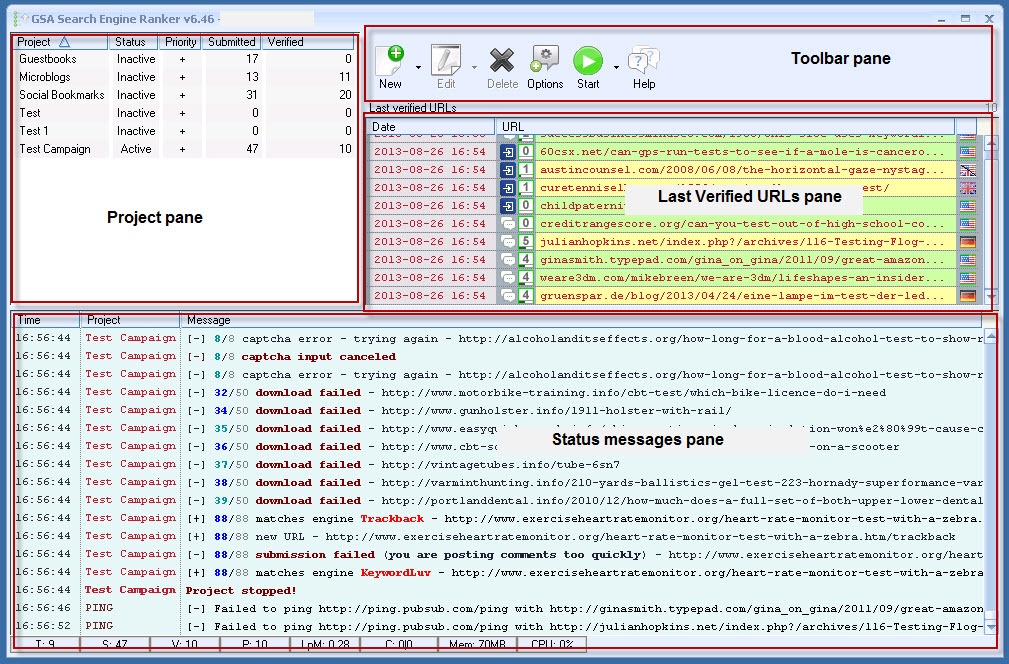
该屏幕分为四个主要部分:
- 项目窗格
- 工具栏窗格
- 最后验证的url窗格
- 状态消息窗格
项目面板
项目窗格包含系统中所有现有项目的列表。
项目窗格包含一个表格,显示每个项目名称、状态(活动、非活动)、优先级(高、正常、低、最低)、提交数量和已验证链接的数量。
通过右键单击列表中的项目,您可以执行项目特定的操作,例如:
- 改变状态状态
- 更改优先级状态
- 显示和导出所有提交的 URL
- 显示和导出所有经过验证的 URL
- 将您生成的 URL 导入到项目中
- 修改项目信息
- 显示统计数据
- 编辑项目选项
工具栏面板
工具栏包含用于创建、编辑和删除项目的按钮。您还可以在此处启动和停止执行运行并获取程序的帮助。单击“选项”按钮也可以使用全局选项。
最后验证的Urls窗格
并非 GSA SER 创建的所有提交内容都经过验证以包含在 Google 索引中。根据您是否使用索引服务,这可能需要数天或数周时间。谷歌也有可能根本不会索引该页面。
但是,GSA SER 会为您做额外的工作,通过遍历所有提交的链接并报告链接是否已编入索引来确定活动是否成功。
GSA 将报告 URL 检查的日期和时间以及完整的 URL 和 Google 网页排名。如果将鼠标光标悬停在 URL 项目上,您将看到其他信息,例如内容引擎、链接中使用的锚文本、不关注/关注状态、页面排名、索引状态、来源国家和入站以及页面的出站链接数。
网址采用颜色编码:
| 颜色 | 描述 |
| @黄色:黄色 | 没有跟随链接 |
| @绿色:绿色 | 请点击链接 |
| @灰色:灰色 | 重定向链接到您的网站 |
| @红:红 | 仅限 Whois /统计网站 |
状态消息/记录窗格
为了让您了解自动化运行的进度,GSA SER 将记录所有项目活动并将其显示在日志记录窗格中。通过右键单击一个项目,您将能够清除窗格的内容,将所有项目复制到剪贴板,打开浏览器查看 url,打开/关闭日志记录,并保存到文件。

此外,窗格底部还有一个统计栏。
| 物品 | 描述 |
| T | 当前运行的线程数 |
| S | 当天提交的链接数 |
| V | 当天经过验证的链接数 |
| P | 活跃代理数 |
| LpM | 每分钟提交的链接数 |
| C | 发送到验证码服务的验证码数量 |
| Mem | GSA SER 使用的内存量 |
| CPU | GSA SER 使用的 CPU 使用量 |
排名跟踪
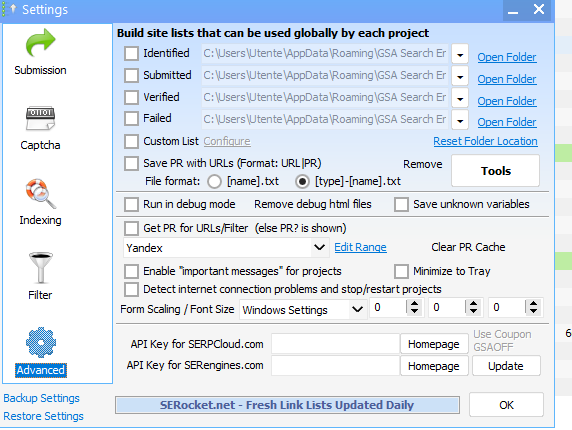
您可以使用 serpcloud.com 跟踪 URL 和特定关键字的排名。 如下面的屏幕截图所示,您将获得启用此功能的每个项目的详细排名变化。 要查看跟踪选项卡,您需要在 serpcloud.com 上注册并在选项→高级中输入您的 API。