
ライティング設定はライティングエクスペリエンスを制御し、Word Pressサイトをカスタマイズするオプションを提供します。これらの設定では、投稿、ページ、投稿タイプを追加および編集する機能や、リモート公開、Eメールによる公開、更新サービスなどのオプション機能を制御します。
书き込みにアクセスする手顺は次のとおりです
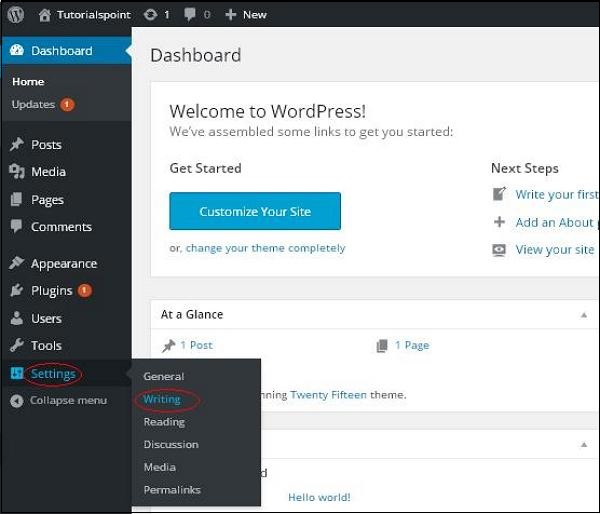
手順1 - オーサリング設定を変更するには、に進みますセットアップ→ Writingオプションです。
手順2 ProdNameでは、次の図に示すように、オーサリング設定ページが表示されます。
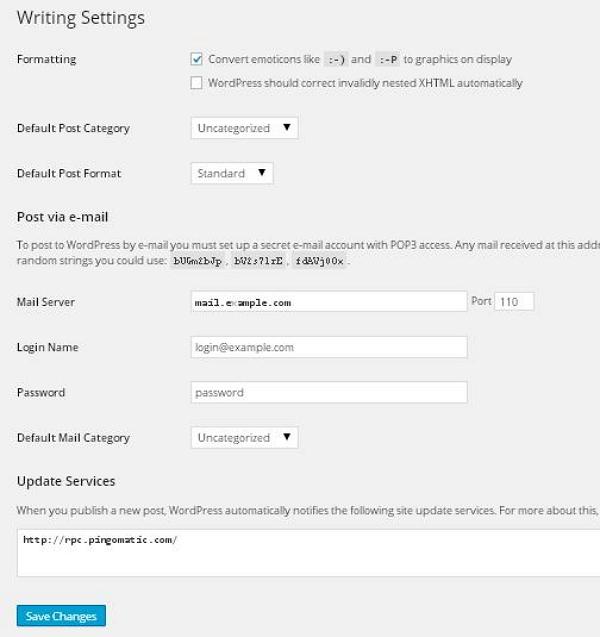
以下は、ページ上のフィールドの詳細です。
- フォーマット形式- このフィールドでは、ユーザー操作性を向上させるための2つのサブオプションを定義します。
- 最初の選択肢-グラフィックはテキストベースの絵文字をグラフィックベースの絵文字に変換します。
- 2番目の選択肢Word Pressは無効なネストX HTMLを自動的に修正する投稿またはページ内に配置された無効なXHTMLを修正します。
- 既定の投稿カテゴリ- これは投稿に適用されるカテゴリで、次のように保持できます『 Uncategorized 』。
- デフォルトの投稿フォーマット- トピックは、これを使用して、投稿に適用する投稿形式を選択したり、投稿の種類ごとに異なるスタイルを作成したりします。
- Eメールによる投稿- このオプションでは、電子メールアドレスを使用して投稿を作成し、ブログに電子メールで投稿を公開します。この機能を使用するには、POP 3アクセス権を持つ秘密のメールアカウントを設定し、このアドレスで受信したメールはすべて公開されます。
- メールサーバー。Word Pressに送信したメールを読み取り、取得のために保存することができます。これを行うには、POP 3互換のメールサーバーが必要で、mail.example.comのようなURIアドレスがあります。
- ログイン名投稿を作成するには、Word Pressに独自のメールアカウントが必要です。ログインします名前の由来この電子メールアドレスを使用し、スパマーが自身のウェブサイトにリダイレクトするリンクを投稿するので、秘密にしてください。
- パスワードコードImageDirectでは、上記の電子メールアドレスのパスワードを設定します。
- デフォルトのメッセージカテゴリ- メール投稿機能を介して投稿されたすべての投稿のカスタムカテゴリを選択できます。
- サービスの更新- 新しい投稿を投稿すると、Word Pressは自動的にボックス内のサイト更新サービスに通知します。コードをご覧ください。サービスを更新して、利用可能なサービスの長いリストを取得します。
ステップ3 - 上記のすべての情報を入力したら、“Save Change”ボタンは情報を保存します。