
Настройки написания контролируют опыт написания и предоставляют варианты для настройки сайта WordPress.Эти параметры управляют возможностями добавления и редактирования сообщений, страниц и типов сообщений, а также дополнительными функциями, такими как удаленная публикация, публикация по электронной почте и обновление служб.
Ниже приведены процедуры для доступа к настройкам записи -
Шаг (1) - Чтобы изменить настройки написания, перейдите вНастройка → Написаниеварианты.
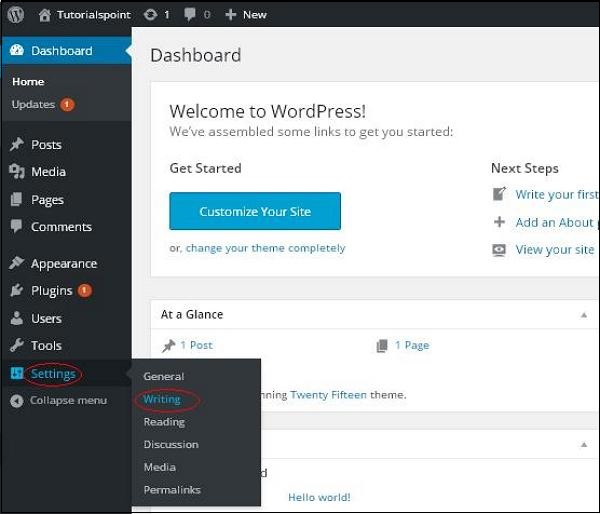
Шаги (2) - Выводится страница настроек написания, как показано на рисунке ниже.
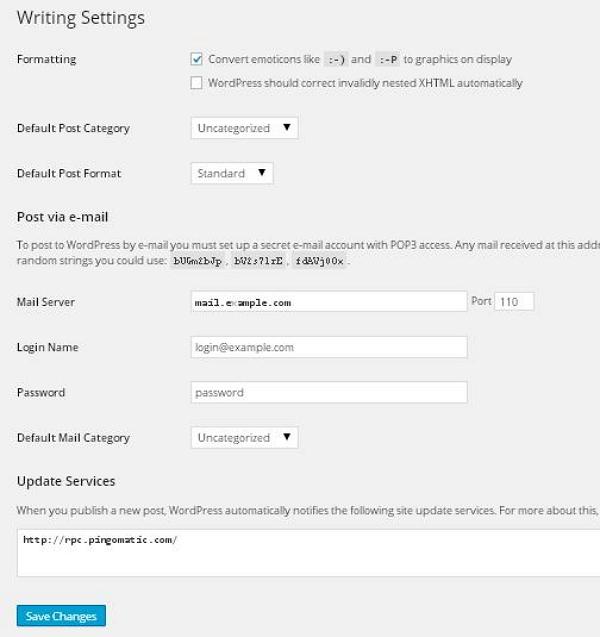
Ниже приведена подробная информация о полях на странице.
- Формат- В этом поле определяются два подпаара для улучшения пользовательского опыта.
- Первый вариантПреобразование таких эмотиков, как :-) и :-P, в отображаемыеГрафик преобразует текстовые эмотики в графические.
- Второй вариантWordPress должен исправить недействительный вложенный XHTML автоматическиИсправление недействительного XHTML, размещенного в сообщении или странице.
- Категория сообщения по умолчанию- Это категория, которая применяется к сообщениям, и вы можете сохранить ее как«Неклассифицированные»。
- Формат сообщений по умолчанию- Темы используют его для выбора формата сообщения, который следует применить к сообщениям, или создания разных стилей для различных типов сообщений.
- Публикация по почте- Эта опция использует адрес электронной почты для создания сообщений и публикации сообщений в вашем блоге по электронной почте.Чтобы воспользоваться этой функцией, вам нужно настроить секретную учетную запись электронной почты с доступом POP3, и все сообщения, полученные по этому адресу, будут опубликованы.
- почтовый сервер- Это позволяет читать электронные письма, которые вы отправляете на WordPress, и хранить их для извлечения.Для этого вам нужно иметь почтовый сервер, совместимый с POP3, и он будет иметь адрес URI, например mail.example.com, который вы должны ввести здесь.
- Имя входа- Чтобы создать сообщения, WordPress потребуется иметь собственную учетную запись электронной почты.Вход в системуНазвание генералаИспользуйте этот адрес электронной почты и его следует хранить в конфиденциальности, поскольку спамеры публикуют ссылки, перенаправляющие на свой собственный сайт.
- Пароль- Установка пароля для вышеуказанного адреса электронной почты.
- Категория сообщения по умолчанию- Это позволяет выбрать пользовательскую категорию для всех сообщений, опубликованных с помощью функции публикации электронной почты.
- Обновление сервиса- Когда вы публикуете новую публикацию, WordPress автоматически уведомляет сервис обновления сайта в поле.См. в кодексах.Обновление сервисов для получения длинного списка возможных сервисов.
Шаги (3) - После заполнения всех вышеперечисленных сведений, нажмите"Сохранить изменения"Кнопка сохраняет вашу информацию.