
Download von WordPress
Wenn du den Link öffnest.https://wordpress.org/download/Sie sehen den Bildschirm wie im folgenden Bildschirm:
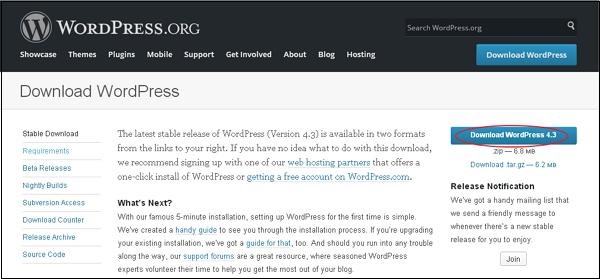
Es ist sehr einfach, WordPress in Ihrem System einzurichten. Die folgenden Schritte beschreiben, wie Sie WordPress lokal auf Ihrem System einrichten.
Schritte (1) - Entpacken Sie den heruntergeladenen WordPress-Ordner und laden Sie ihn auf Ihren Webserver oder lokalen Host.
Schritt (2) - Öffnen Sie Ihren Browser und navigieren Sie zum Pfad der WordPress-Datei, und dann sehen Sie den ersten Bildschirm des WordPress-Installationsprogramms, wie in der folgenden Abbildung gezeigt. In unserem Beispiel ist die RouteLocalhost /< Your_wordpress_folder >。
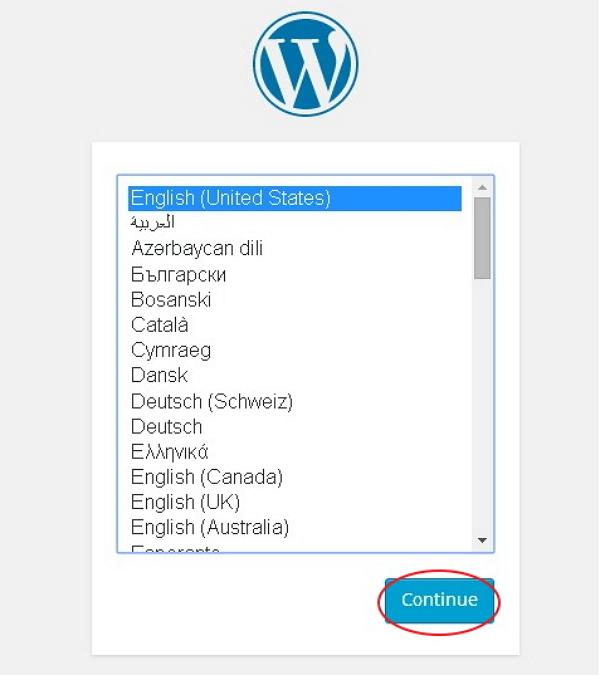
Wählen Sie Ihre WordPress-Sprache und klicken Sie auf„Fortsetzung"。
Schritte (3) - In diesem Schritt können Sie die benötigten Informationen für die Datenbank anzeigen, bevor Sie mit der Installation von WordPress fortfahren.
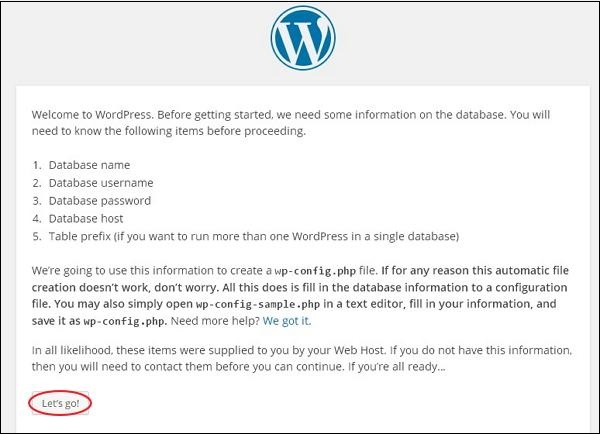
Klick aufLaßt uns gehen!
Schritt (4) - Hier müssen Sie Informationen über die MySQL-Datenbank eingeben, wie im folgenden Bildschirm beschrieben.
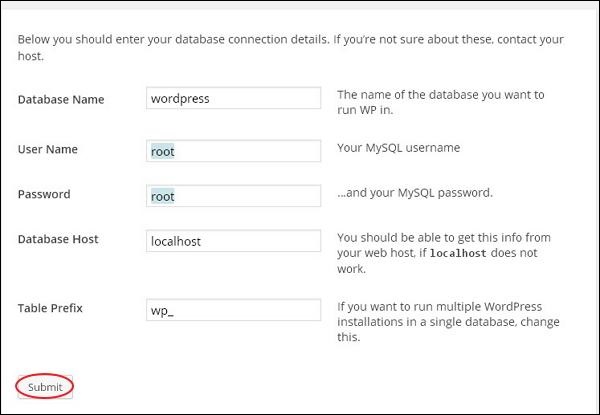
- Name der DatenbankGeben Sie den Namen der Datenbank ein, die Sie in der MySQL-Datenbank von WordPress erstellt haben.
- BenutzernameGeben Sie den Benutzernamen der MySQL-Datenbank ein.
- Der Code- Geben Sie das Passwort ein, das Sie für die MySQL-Datenbank festlegen.
- Datenbank HostSchreiben Sie den Hostnamen, der standardmäßig localhost ist.
- Tabelle Präfix- zum Hinzufügen von Präfixen in Datenbanktabellen, die es erleichtern, mehrere Sites auf derselben Datenbank auszuführen. Es verwendet den Standardwert.
Nachdem Sie alle Informationen ausgefüllt haben, klicken Sie auf„Einreichung"Knopfen.
Schritt (5) - WordPress überprüft die Datenbankeinstellungen und bietet Ihnen einen Bestätigungsbildschirm, wie im folgenden Snapshot gezeigt.
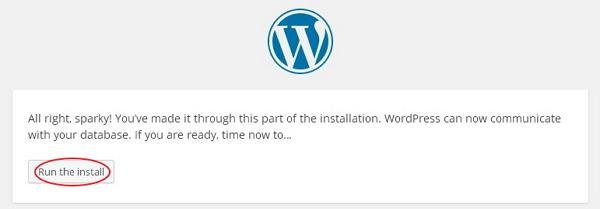
Klick aufInstallation betreiben
Schritte (6) - Eingabe von Managementinformationen.
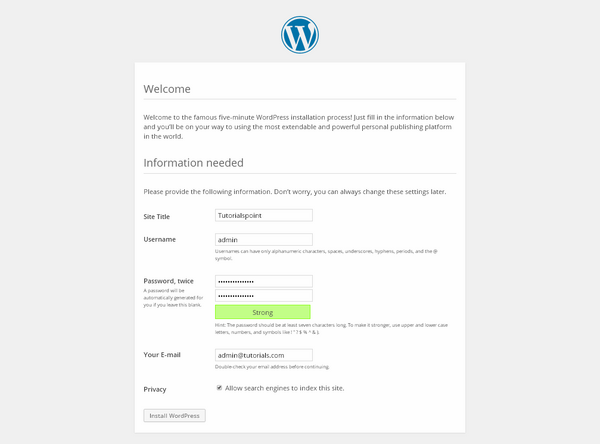
Es enthält folgende Felder -
- Titel der StationenGeben Sie den Namen der Website ein, die Sie in WordPress erstellen möchten.
- Benutzername- Geben Sie bei der Anmeldung bei WordPress Ihren Benutzernamen entsprechend Ihrer Wahl ein.
- Code zweimal.- Geben Sie Ihr Passwort zweimal ein, um Ihre Website zu schützen.
- Ihre E-Mail.- Geben Sie Ihre E-Mail - Adresse ein, die Ihnen hilft, Ihr Passwort oder ein Update wiederherzustellen.
- Die Privatsphäre- Es ermöglicht es Suchmaschinen, die Website zu indizieren, nachdem das Kontrollkästchen aktiviert wurde.
Nachdem Sie alle Informationen ausgefüllt haben, klicken Sie auf"WordPress installieren"Knopfen.
Schritte (7) - Nach erfolgreicher Installation sehen Sie einen Bildschirm, der den Erfolg angibt, wie unten gezeigt.
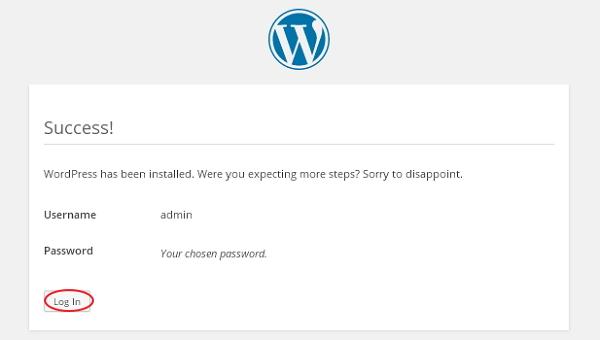
Sie können die Benutzernamen und Passwortdetails anzeigen, die Sie in WordPress hinzugefügt haben.
Klick aufRegistrierenKnopfen.
Schritte (8) - Nachdem Sie auf Login klicken, erhalten Sie das WordPress-Admin - Panel, wie in der folgenden Abbildung gezeigt.
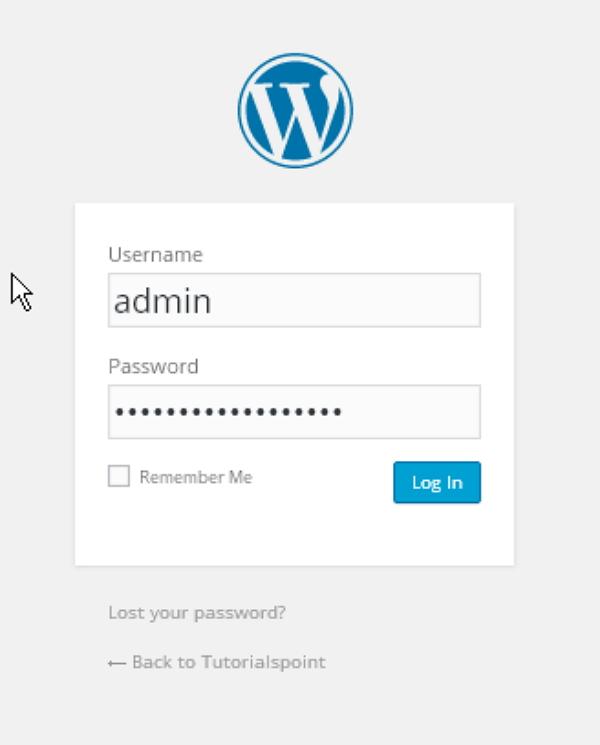
Geben Sie den Benutzernamen und das Kennwort ein, das Sie während der Installation angegeben haben (wie in Schritt 6 dargestellt), und klicken Sie auf„Registrierung"Knopfen.