
In diesem Kapitel lernen wir die Funktionen von WordPress kennen.Regelmäßige Einrichtung。Allgemeine WordPress-Einstellungen werden verwendet, um die grundlegenden Konfigurationseinstellungen für Ihre Website einzurichten. Im Einstellungsverwaltungsbildschirm ist es der Standard-Einstellungsbildschirm.
Hier sind die Schritte zum Zugriff auf die allgemeinen Einstellungen -
Schritt 1 - Klicken Sie auf in WordPressEinrichtung → RegelmäßigOptionen.
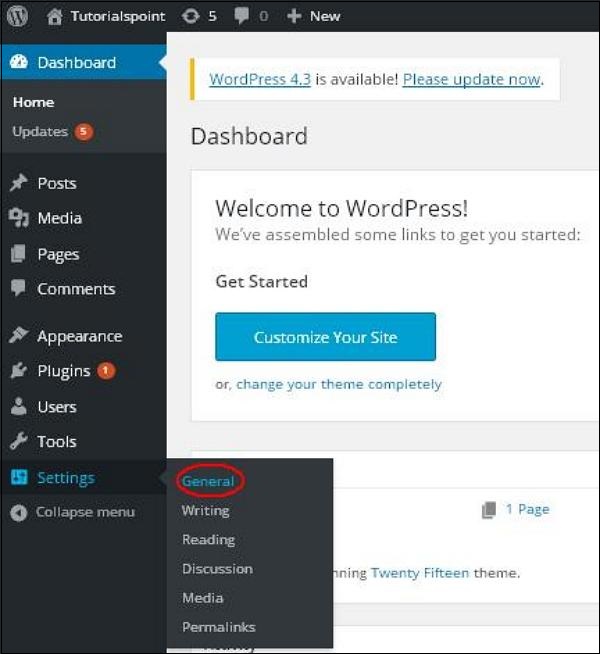
Schritt 2 - Die Seite „Allgemeine Einstellungen" wird angezeigt, wie auf dem folgenden Snapshot gezeigt.
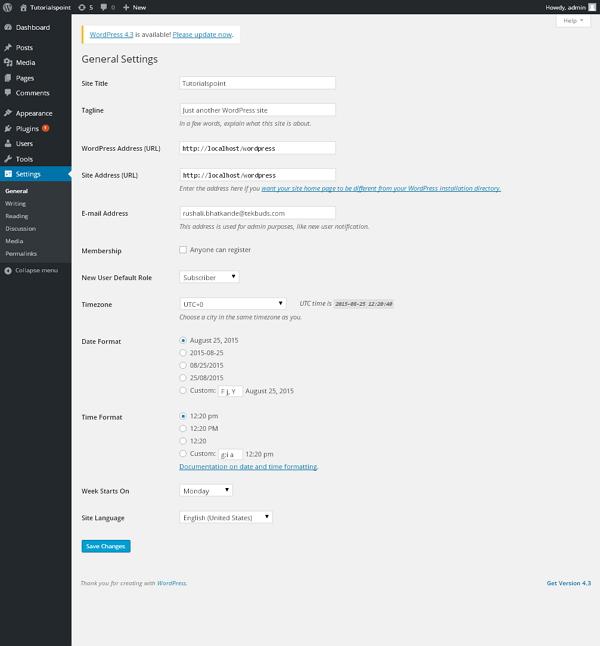
Im Folgenden finden Sie weitere Informationen zu den Feldern auf der Seite Allgemeine Einstellungen.
- Titel der Stationen- Es zeigt den Namen der Website in der Vorlage-Titel an.
- Schlagworte- Zeigt einen kurzen Satz über Ihre Website an.
- WordPress Adresse (URL) - Dies ist die URL des WordPress-Verzeichnisses, in dem sich alle Kernanwendungsdateien befinden.
- Adresse der Website (URL) - Geben Sie die Website-URL ein, die Sie auf dem Browser angezeigt haben möchten.
- E-Mail - Adresse- Geben Sie Ihre E-Mail - Adresse ein, die Ihnen hilft, Ihr Passwort oder jegliche Aktualisierung wiederherzustellen.
- Mitgliedschaft.- Wenn Sie dieses Kontrollkästchen aktivieren, kann jeder ein Konto auf Ihrer Website registrieren.
- Neue Benutzer-Standardrollen- Legen Sie die Standardrolle für neu registrierte Benutzer oder Mitglieder fest.
- Zeitzone- Zeitzone basierend auf einer bestimmten Stadt festlegen.
- Das Datum Format- Legen Sie das Datumsformat fest, das Sie auf Ihrer Website anzeigen möchten.
- Zeitformate- Legen Sie das Zeitformat fest, das Sie auf Ihrer Website anzeigen möchten.
- Die Woche beginnt.Wählen Sie den Arbeitstag aus, an dem Ihr WordPress-Kalender beginnen soll. Standardmäßig ist es Montag.
- Sprache der Stationen- Setzen Sie die Sprache für das WordPress-Dashboard ein.
Schritt 3 - Nachdem Sie alle Informationen zu den allgemeinen Einstellungen ausgefüllt haben, klicken Sie auf"Änderungen speichern"Knopfen. Es speichert alle Ihre regulären Einstellungsdaten.