
Verfasseinstellungen steuern die Schreiberfahrung und bieten Optionen zum Anpassen Ihrer WordPress-Website. Diese Einstellungen steuern die Funktionen zum Hinzufügen und Bearbeiten von Beiträgen, Seiten und Beitrittypen sowie optionale Funktionen wie Remoteveröffentlichung, Veröffentlichung per E-Mail und Aktualisierung von Diensten.
Hier sind die Schritte zum Zugriff auf die Schreib-Einstellungen -
Schritte (1) - Um die Schreibeinstellungen zu ändern, gehen Sie bitte zuEinrichtung → SchreibenOptionen.
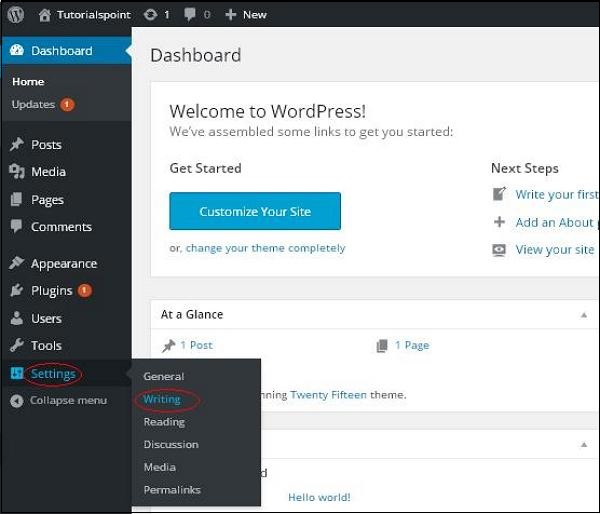
Schritte (2) - Es wird eine Seite für die Verfasseinstellungen angezeigt, wie in der folgenden Abbildung gezeigt.
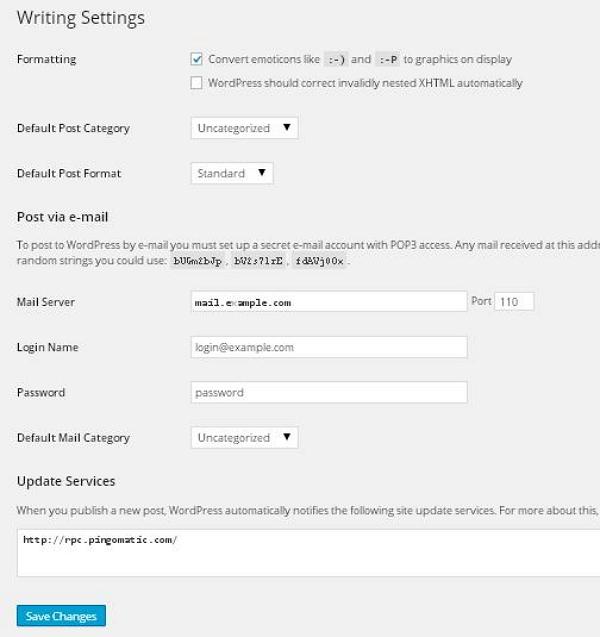
Im Folgenden finden Sie detaillierte Informationen zu den Feldern auf der Seite.
- Das FormatDieses Feld definiert zwei Unteroptionen für eine bessere Benutzererfahrung.
- Die erste OptionKonvertieren Sie Emojis wie :-) und :-P in die angezeigteGrafik konvertiert textbasierte Emojis in grafikbasierte Emojis.
- Zweite Option.WordPress sollte ungültig verschachtelte XHTML automatisch korrigierenKorrigieren Sie ungültiges XHTML, das in einem Beitrag oder einer Seite platziert wurde.
- Default-Posts - Kategorie- Dies ist die Kategorie, die auf den Beitrag angewendet wird, und Sie können sie als"Nicht klassifiziert"。
- Default-Postformat- Themen verwenden es, um ein Postformat auszuwählen, das Sie auf einen Post anwenden möchten, oder verschiedene Stile für verschiedene Posts zu erstellen.
- Veröffentlichung per E-Mail- Diese Option nutzt eine E-Mail - Adresse, um Beiträge zu erstellen und per E-Mail in Ihrem Blog zu veröffentlichen. Um diese Funktion zu nutzen, müssen Sie ein geheimes E-Mail - Konto mit POP3 - Zugriff einrichten, und alle E-Mails, die an dieser Adresse empfangen werden, werden veröffentlicht.
- Der Mail Server.- Es ermöglicht das Lesen von E-Mails, die Sie an WordPress senden, und speichern Sie sie zum Abrufen. Dafür benötigen Sie einen POP3 - kompatiblen Mail-Server, der eine URI-Adresse wie mail.example.com hat, die Sie hier eingeben sollten.
- Registriert NameUm einen Beitrag zu erstellen, benötigt WordPress ein eigenes E-Mail - Konto. RegistrierenDer Name wirdVerwenden Sie diese E-Mail - Adresse und sollte geheim gehalten werden, da Spammer Links zu ihren eigenen Websites veröffentlichen.
- Der Code- Ein Kennwort für die oben genannte E-Mail - Adresse festlegen.
- Default-Mail - Kategorie- Es ermöglicht die Auswahl einer benutzerdefinierten Kategorie für alle Beiträge, die über die E-Mail - Veröffentlichungsfunktion veröffentlicht werden.
- Aktualisieren Sie Dienstleistungen- Wenn Sie einen neuen Beitrag veröffentlichen, benachrichtigt WordPress den Site Update Service automatisch in der Box. Bitte beachten Sie den Code.Aktualisieren Sie die Dienste für eine lange Liste möglicher Dienste.
Schritte (3) Nachdem Sie alle oben genannten Informationen ausgefüllt haben, klicken Sie auf"Änderungen speichern"Die Taste speichert Ihre Informationen.