
La configuración de escritura controla la experiencia de escritura y proporciona opciones para personalizar su sitio web de WordPress. Estas configuraciones controlan la capacidad de agregar y editar publicaciones, páginas y tipos de publicaciones, así como funciones opcionales como la publicación remota, la publicación por correo electrónico y la actualización del servicio.
Estos son los pasos para acceder a la configuración de escritura -
Paso (1) - Para cambiar la configuración de composición, vaya aConfiguración → Escribiropciones.
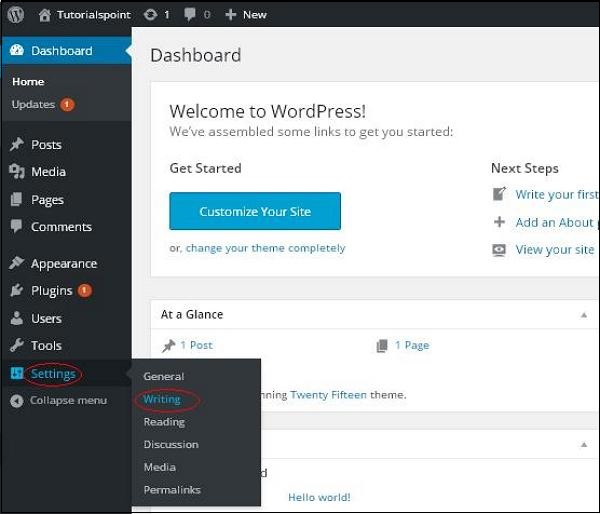
Paso (2) - Se mostrará la página de configuración de composición, como se muestra en la siguiente imagen.
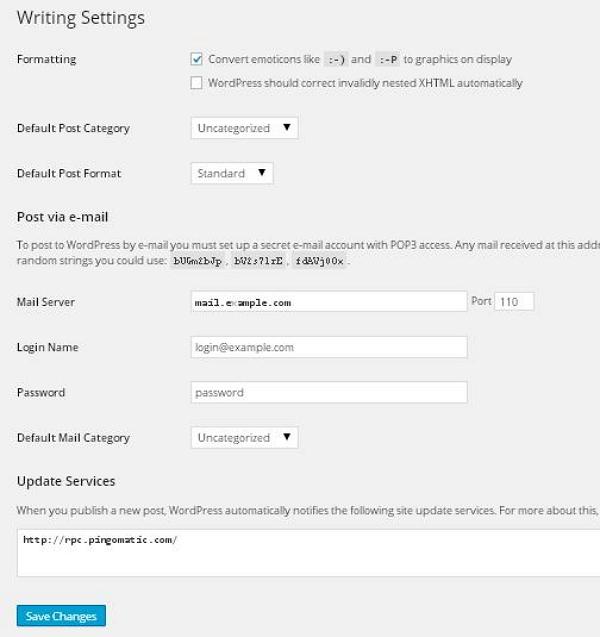
Aquí hay detalles de los campos en la página.
- El formatoEste campo define dos subopciones para una mejor experiencia de usuario.
- La primera opciónConvierte los emojis como:-) y:-P a los que se muestraLos gráficos convierten los emojis basados en texto a los emojis basados en gráficos.
- La segunda opciónWordPress debe corregir automáticamente XHTML anidado no válidoCorregir el XHTML no válido colocado en la publicación o página.
- Categoría de post por defecto- Esta es la categoría que se aplica a la publicación y puede reservarla como"No clasificado"。
- Formato de post por defectoLos temas lo utilizan para elegir el formato de publicación que se aplicará a las publicaciones o para crear diferentes estilos para diferentes tipos de publicaciones.
- Post por correo electrónico- Esta opción utiliza una dirección de correo electrónico para crear y publicar publicaciones en su blog por correo electrónico. Para utilizar esta función, debe configurar una cuenta de correo electrónico secreta con acceso POP3 y cualquier mensaje recibido en esta dirección se publicará.
- Servidor de correo- Permite leer los correos electrónicos que envías a WordPress y almacenarlos para su recuperación. Para ello, necesitarás tener un servidor de correo compatible con POP3 y que tendrá una dirección URI, por ejemplo mail.example.com, que debes introducir aquí.
- Login nombrePara crear una publicación, WordPress necesitará su propia cuenta de correo electrónico. LoginEl GeneralUtilice esta dirección de correo electrónico y debe mantenerse confidencial, ya que los spammers publican enlaces que redirigen a sus propios sitios web.
- Código- Establecer una contraseña para la dirección de correo electrónico mencionada anteriormente.
- Categoría de mensajes default- Permite elegir una categoría personalizada para todos los mensajes publicados a través de la función de publicación por correo electrónico.
- Servicios actualizados- Cuando publicas una nueva publicación, WordPress notifica automáticamente al servicio de actualización del sitio en el cuadro. Véase el CódigoActualizar los servicios para obtener una larga lista de posibles servicios.
El paso (3) Después de completar toda la información anterior, haga clic en"Guardar cambios"El botón guarda su información.