
Télécharger WordPress
Lorsque vous ouvrez le lienhttps://wordpress.org/download/Vous verrez l'écran montré dans la photo ci-dessous -
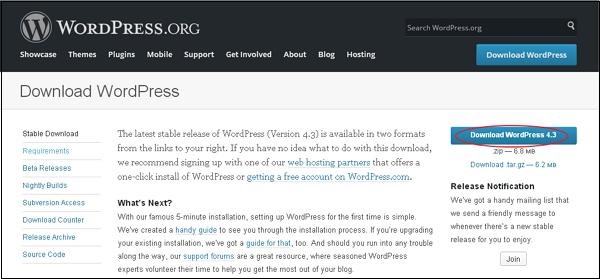
Il est très facile d'installer WordPress dans votre système. Les étapes suivantes décrivent comment installer WordPress localement sur votre système.
Étape (1) - Décompressez les dossiers WordPress téléchargés et téléchargez-les sur votre serveur Web ou votre hébergeur local.
étape (2) - Ouvrez votre navigateur et accédez au chemin du fichier WordPress, puis vous verrez le premier écran du programme d'installation de WordPress, comme indiqué ci-dessous. Dans notre exemple, le chemin estlocalhost /< Your_wordpress_folder >。
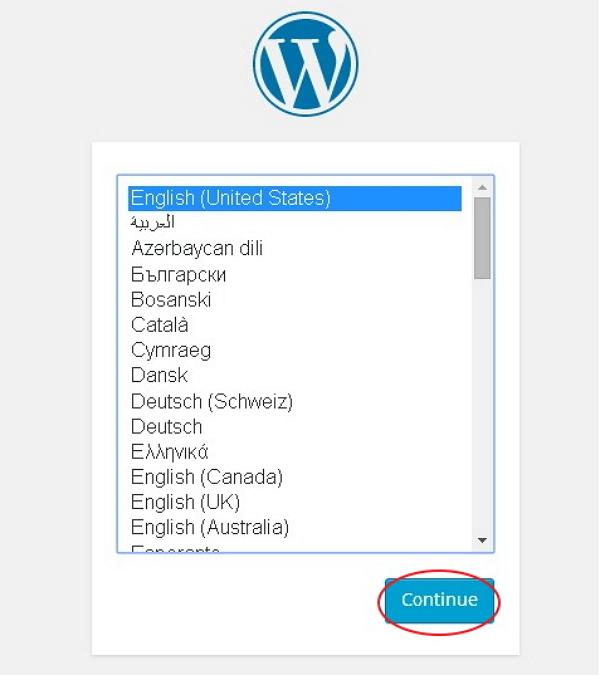
Sélectionnez votre langue WordPress, puis cliquez sur« Continuez »。
Étape (3) - Dans cette étape, vous pouvez consulter les informations nécessaires pour la base de données avant de continuer à installer WordPress.
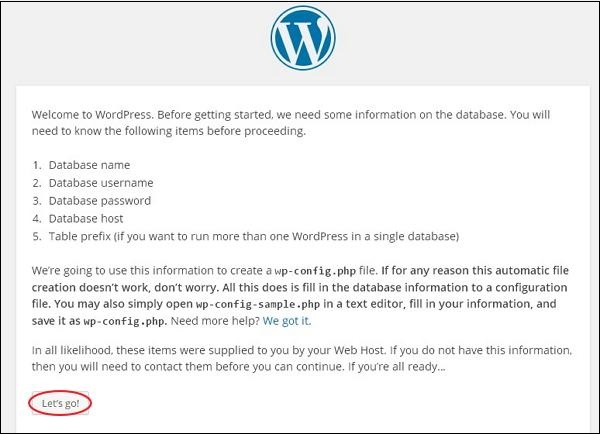
cliquez surAllons-y ! allons-y !
Étape (4) - Ici, vous devez entrer des informations sur la base de données MySQL, comme indiqué dans l'écran suivant.
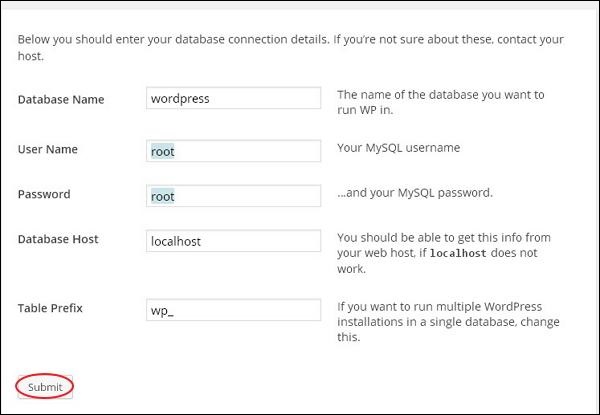
- Nom de base de données- Entrez le nom de la base de données que vous avez créée dans la base de données MySQL de WordPress.
- Nom utilisateurEntrez le nom d'utilisateur de la base de données MySQL.
- PasswordEntrez le mot de passe que vous avez défini pour la base de données MySQL.
- Base de données Host- Écrivez le nom d'hôte, localhost par défaut.
- Table préfixe- Utilisé pour ajouter un préfixe à une table de base de données, ce qui aide à exécuter plusieurs sites sur la même base de données. Il prend les valeurs par défaut.
Après avoir rempli toutes les informations, cliquez sur« Présentation »bouton.
Étape (5) WordPress vérifie les paramètres de la base de données et vous présente un écran de confirmation, comme le montre l'instantané ci-dessous.
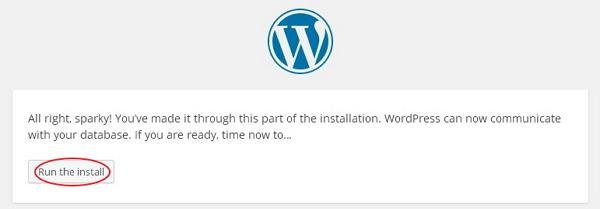
CliquezInstallation opérationnelle
Étape (6) - Entrez les informations de gestion.
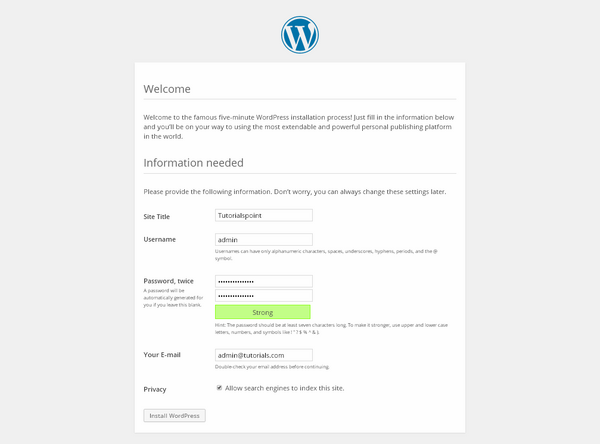
Il contient les champs suivants -
- Titre du site- Entrez le nom du site que vous souhaitez créer dans WordPress.
- Nom utilisateur- Entrez un nom d'utilisateur selon votre choix lorsque vous vous connectez à WordPress.
- Mot de passe deux fois- Entrez votre mot de passe deux fois pour protéger votre site.
- Votre email.- Entrez votre adresse e-mail, ce qui vous aidera à récupérer votre mot de passe ou toute mise à jour.
- Privéité- Il permet aux moteurs de recherche d'indexer le site une fois que la case à cocher est cochée.
Après avoir rempli toutes les informations, cliquez sur« Installer WordPress »bouton.
Étapes (7) - Une fois l'installation réussie, vous verrez un écran indiquant le succès, comme indiqué ci-dessous.
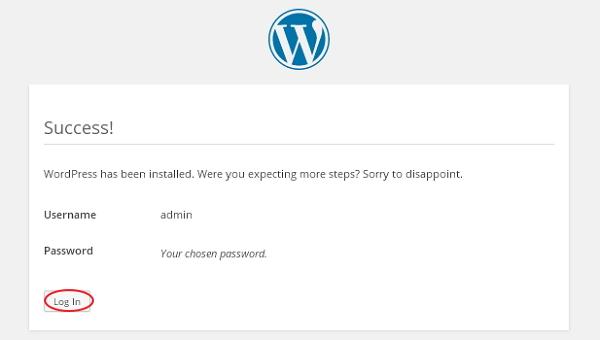
Vous pouvez afficher les détails du nom d'utilisateur et du mot de passe que vous avez ajouté dans WordPress.
CliquezLoginbouton.
étape (8) - Après avoir cliqué sur Connecter, vous obtiendrez le panneau d'administration WordPress, comme indiqué ci-dessous.
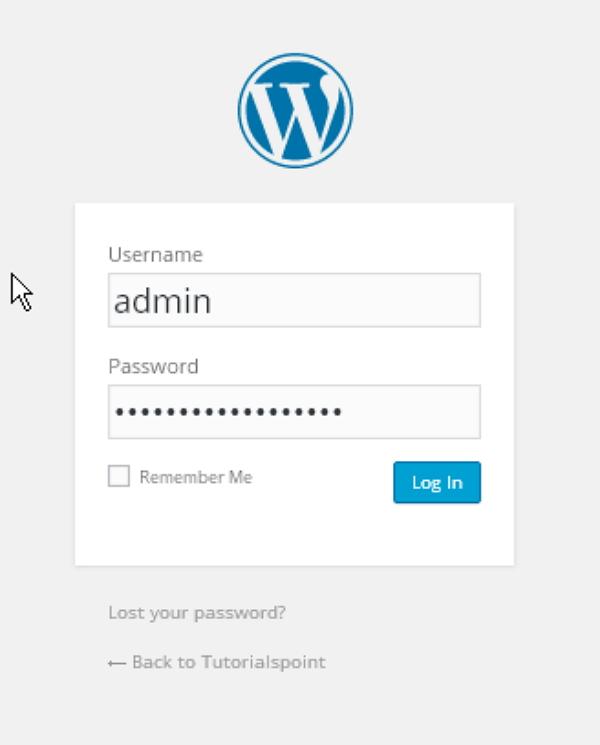
Entrez le nom d'utilisateur et le mot de passe que vous avez mentionnés lors de l'installation (comme indiqué à l'étape 6), puis cliquez sur« Enregistrement »bouton.