
Word Pressをダウンロード
リンクを開くとき。https://wordpress.org/download/すると、次のスナップショットのような画面が表示されます。
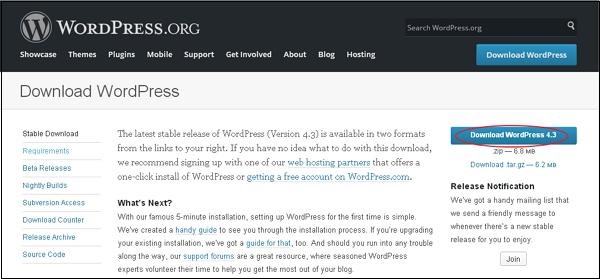
Word Pressをシステムにインストールするのは簡単です。以下の手順では、Word Pressをシステムにローカルに設定する方法を説明します。
手順1 ダウンロードしたWord Pressフォルダを解凍して、Webサーバーまたはローカルホストにアップロードします。
手順2 ブラウザを開き、Word Pressファイルパスに移動すると、次の図に示すようにWord Pressインストーラの最初の画面が表示されます。私たちの場合、経路はlocal host/< Your_wordpress_folder >。
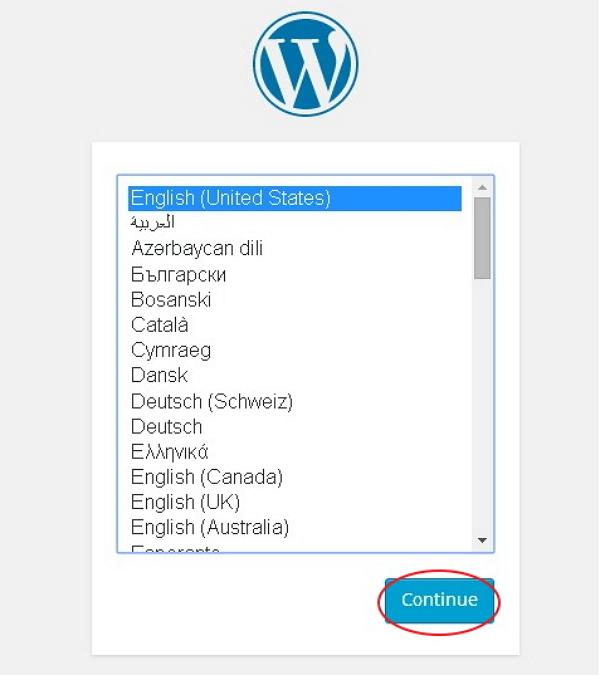
Word Pressの言語を選択し、『 Continuing 』。
ステップ3 このステップでは、Word Pressのインストールを続行する前に、データベースに必要な情報を確認できます。
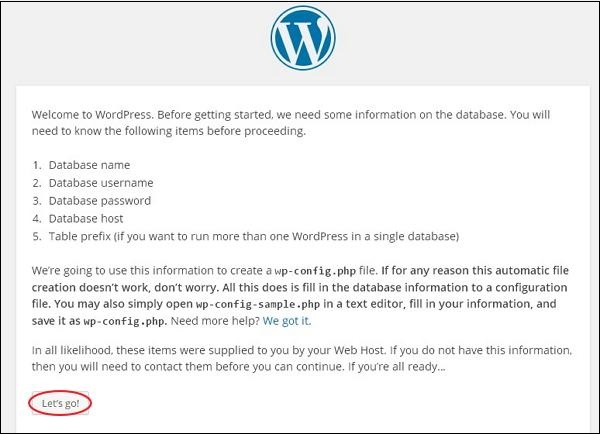
クリックして行こうぜ!
ステップ4 - 次の画面で説明するように、MySQLデータベースに関する情報を入力する必要があります。
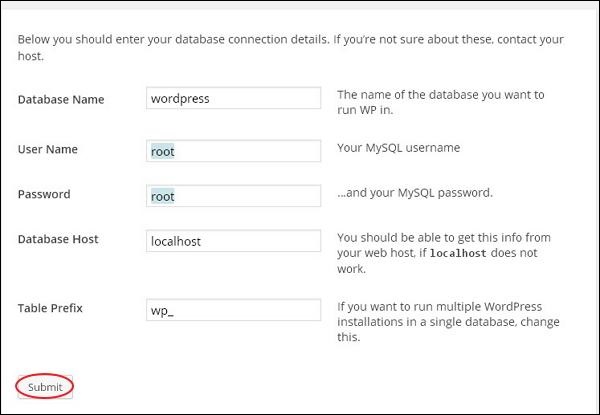
- データベース名:Database Name- Word PressのMySQLデータベースに作成したデータベース名を入力します。
- ユーザー名- MySQLデータベースのユーザー名を入力する。
- パスワードコード- MySQLデータベースに設定したパスワードを入力します。
- データベースホストはホスト名を书き込みます。デフォルトでは
- テーブル接頭辞Essbaseは、データベース·テーブルに接頭辞を追加するために使用されます。これにより、同じデータベース上で複数のサイトを実行することが容易になります。デフォルト値を使用します。
すべての情報を入力したら、“提出”ボタンを押す。
ステップ5 Word Pressはデータベース設定を確認し、以下のスナップショットに示すように確認画面を表示します。
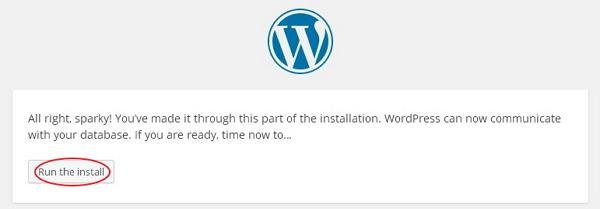
クリックしますインストールを実行する
手順6 - 管理情報を入力します。
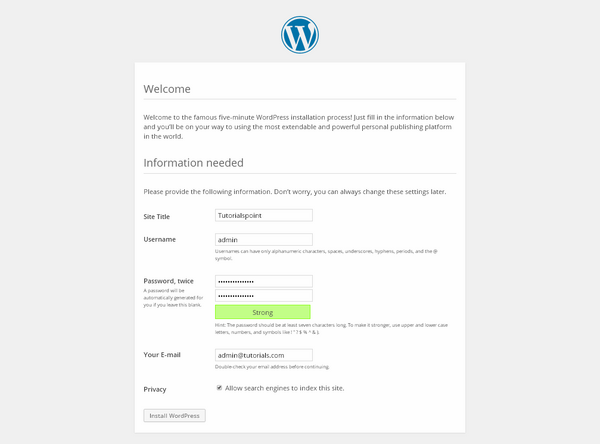
以下のフィールドがあります
- サイトタイトル:Site Title- Word Pressで作成するサイトの名前を入力します。
- ユーザー名- Word Pressにログインするときに、選択内容に基づいてユーザー名を入力します。
- コードは2回。- パスワードを2回入力して、Webサイトを保護します。
- あなたのメール。- パスワードまたは更新を復元するのに役立つEメールアドレスを入力します。
- プライバシーに関する情報- チェックボックスをオンにすると、検索エンジンがWebサイトをインデックス化できます。
すべての情報を入力したら、“Word Pressのインストール”ボタンを押す。
手順7 PowerPathのインストールが正常に完了すると、次のような成功を示す画面が表示されます。
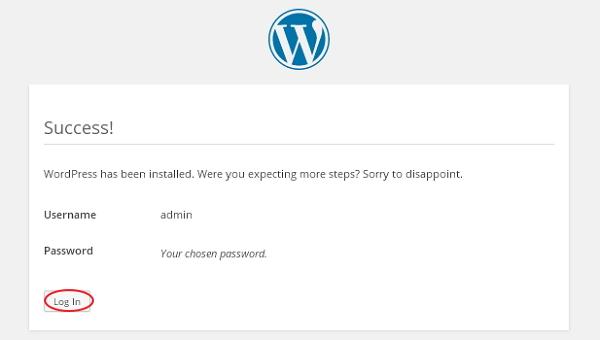
Word Pressで追加したユーザー名とパスワードの詳細を確認できます。
クリックしますログインしますボタンを押す。
手順(8) - ログインをクリックすると、次の図に示すWord Press管理パネルが表示されます。
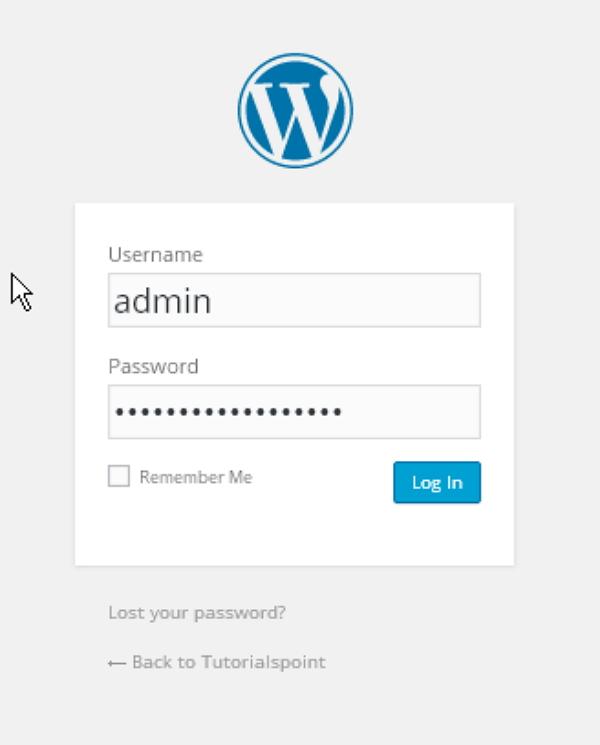
インストール時に指定したユーザー名とパスワードを入力して(手順6に示すように)、『 Login 』ボタンを押す。