
Descarga de WordPress
Cuando abres el enlacehttps://wordpress.org/download/Verá la siguiente pantalla que se muestra en la siguiente instantánea:
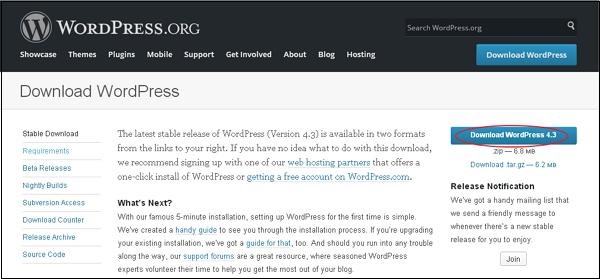
Es muy fácil configurar WordPress en su sistema. Los siguientes pasos describen cómo configurar WordPress localmente en su sistema.
Paso (1) - Extraiga la carpeta de WordPress descargada y cargue a su servidor web o host local.
Pasos (2) - Abra el navegador y navegue hasta la ruta del archivo de WordPress, luego verá la primera pantalla del instalador de WordPress, como se muestra en la imagen a continuación. En nuestro caso, el camino eslocalhost /< Your_wordpress_folder >。
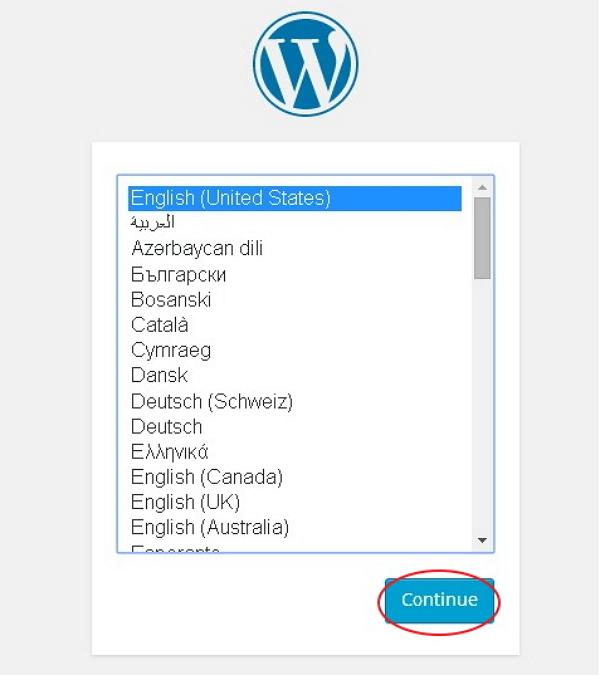
Selecciona tu idioma de WordPress y haz clic en"Continúa "。
Pasos (3) - En este paso, puede ver la información necesaria para la base de datos antes de continuar con la instalación de WordPress.
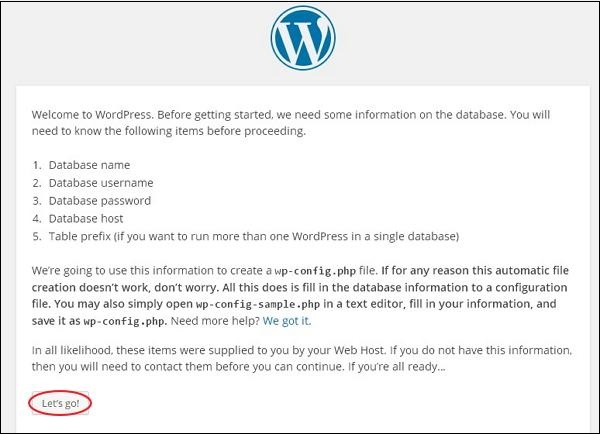
Click¡Vamos a ir!
Paso (4) - Aquí, debe introducir información sobre la base de datos MySQL, como se muestra en la siguiente pantalla.
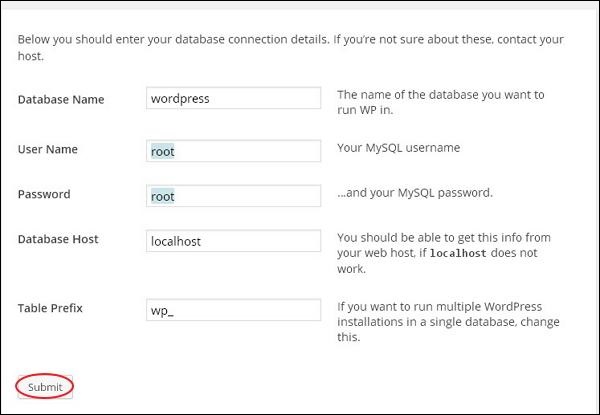
- Nombre de base de datos- Introduzca el nombre de la base de datos que ha creado en la base de datos MySQL de WordPress.
- Nombre de usuarioIntroduzca el nombre de usuario de la base de datos MySQL.
- Código- Introduzca la contraseña que ha establecido para la base de datos MySQL
- Base de datos hostEscriba el nombre de host, localhost por defecto.
- Tabla prefijo- Se utiliza para agregar prefijos a las tablas de la base de datos, lo que facilita la ejecución de varios sitios en la misma base de datos. Asume los valores por defecto.
Después de completar toda la información, haga clic en"Presentación"botones.
Pasos (5) - WordPress comprueba la configuración de la base de datos y le ofrece una pantalla de confirmación, como se muestra en la siguiente instantánea.
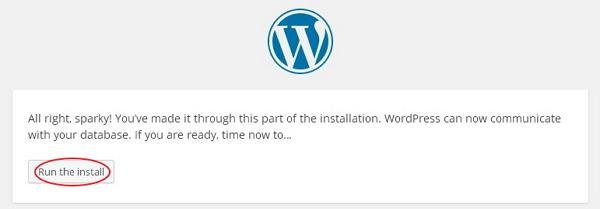
clicEjecutar la instalación
Paso (6) - Introducir información de gestión.
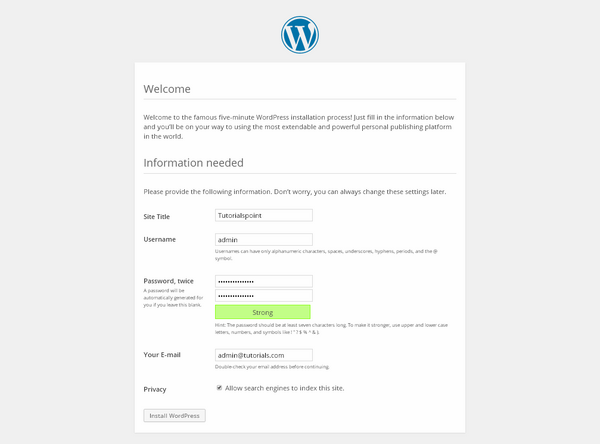
Contiene los siguientes campos -
- Título de la estación- Introduzca el nombre del sitio que desea crear en WordPress.
- Nombre de usuario- Ingrese un nombre de usuario de acuerdo con su elección al iniciar sesión en WordPress.
- Contraseña dos vecesIntroduzca la contraseña dos veces para proteger su sitio.
- Tu correo electrónico- Introduzca su dirección de correo electrónico, que le ayudará a recuperar la contraseña o cualquier actualización.
- Privacidad- Permite que los motores de búsqueda indexen el sitio web después de marcar la casilla de verificación.
Después de completar toda la información, haga clic en"Instalar WordPress "botones.
Pasos (7) - Después de la instalación exitosa, verá una pantalla que indica el éxito, como se muestra a continuación.
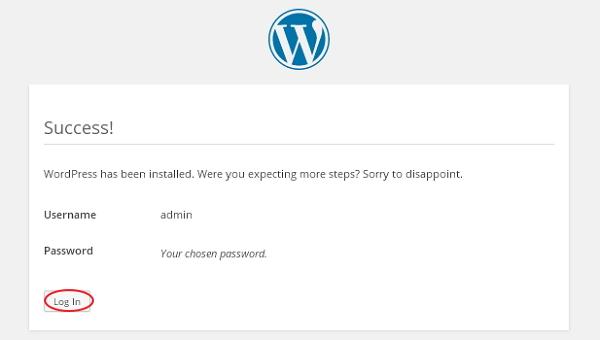
Puede ver los detalles del nombre de usuario y la contraseña que se agregaron en WordPress.
clicLoginbotones.
Paso (8) - Después de hacer clic en Iniciar sesión, obtendrá el panel de administración de WordPress, como se muestra en la imagen a continuación.
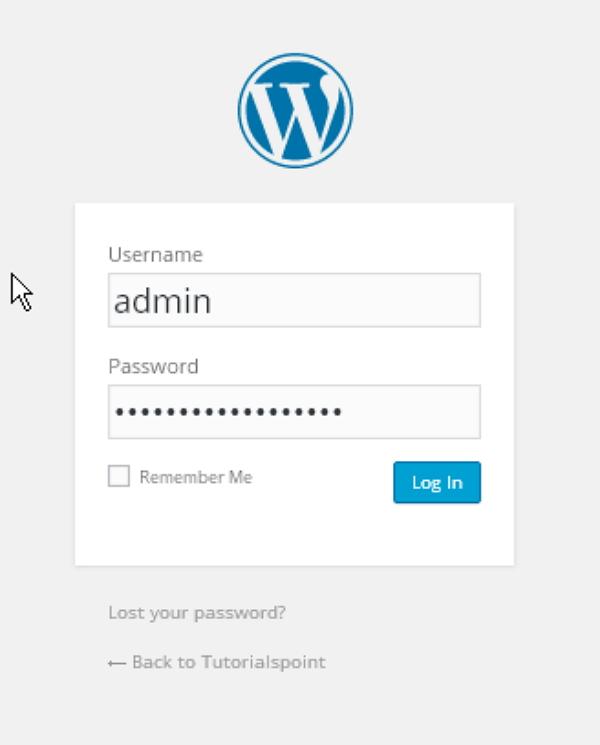
Ingrese el nombre de usuario y la contraseña que mencionó durante la instalación (como se muestra en el paso 6) y haga clic en"Registro"botones.