
Скачать Wordpress
Когда вы открыли ссылкуhttps://wordpress.org/download/Вы увидите экран, как показано на следующем снимке -
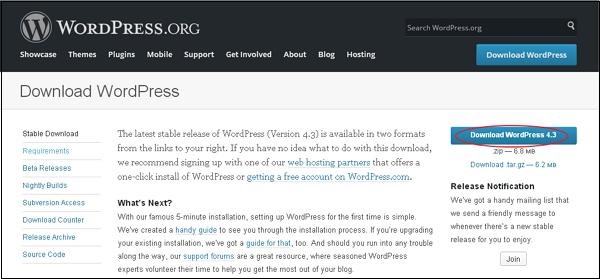
Настроить WordPress в вашу систему очень легко.Следующие шаги описывают, как настроить WordPress локально в вашей системе.
Шаг (1) - Раскрыть загруженную папку WordPress и загрузить ее на ваш веб-сервер или локальный хост.
Шаги (2) - Откройте браузер и перейдите к пути к файлу WordPress, а затем вы увидите первый экран установщика WordPress, как показано на рисунке ниже.В нашем примере путь - этоlocalhost /< Your_wordpress_folder >。
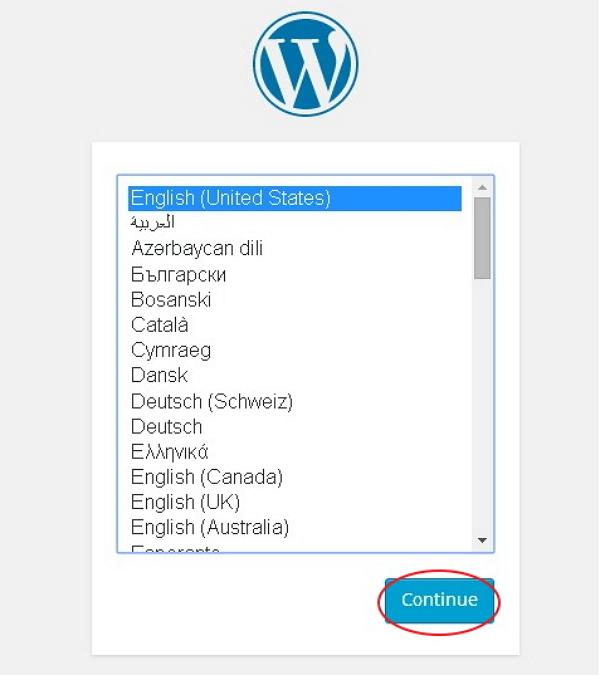
Выберите ваш язык WordPress, а затем нажмите«Продолжать»。
Шаги (3) - На этом шаге вы можете просмотреть информацию, необходимую для базы данных, прежде чем продолжить установку WordPress.
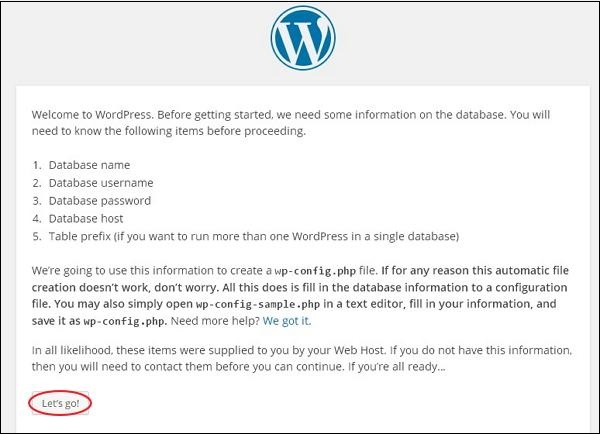
НажмитеМы ходим!
шаги (4) - Здесь вы должны ввести информацию о базе данных MySQL, как описано на следующем экране.
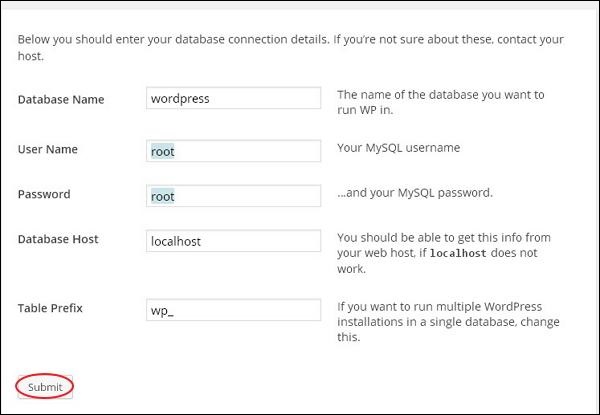
- Имя базы данных- Введите имя базы данных, которую вы создали в базе данных MySQL в WordPress.
- Имя пользователяВведите имя пользователя базы данных MySQL.
- Пароль- Введите пароль, установленный для базы данных MySQL.
- Мастер базы данных- Запишите имя хоста, по умолчанию localhost
- Префиксы таблицы- Используется для добавления префикса в таблицу базы данных, что помогает запускать несколько сайтов на одной базе данных.Применяются значения по умолчанию.
После заполнения всей информации, нажмите«Представление»Кнопка.
шаги (5) - WordPress проверяет настройки базы данных и предоставляет вам экран подтверждения, как показано на снимке ниже
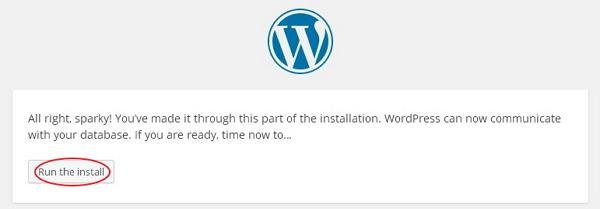
ЩелкнитеЗапустить установку
Шаги (6) - Ввод административной информации.
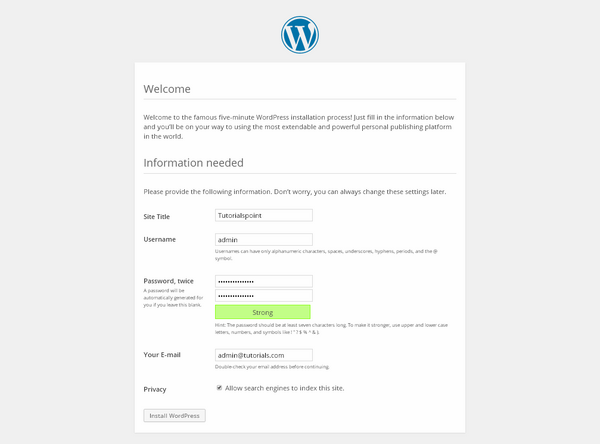
Он содержит следующие поля -
- Заголовок сайта- Введите имя сайта, который вы хотите создать в WordPress.
- Имя пользователя- Введите имя пользователя в соответствии с вашим выбором при входе в WordPress.
- Пароль дваждыВведите пароль дважды, чтобы защитить свой сайт.
- Ваша электронная почта- Введите свой адрес электронной почты, который поможет восстановить пароль или любые обновления.
- Конфиденциальность- Это позволяет поисковым системам индексировать сайт после установки флажка.
После заполнения всей информации, нажмите«Установка WordPress»Кнопка.
Шаги (7) После успешной установки вы увидите экран, указывающий на успех, как показано ниже.
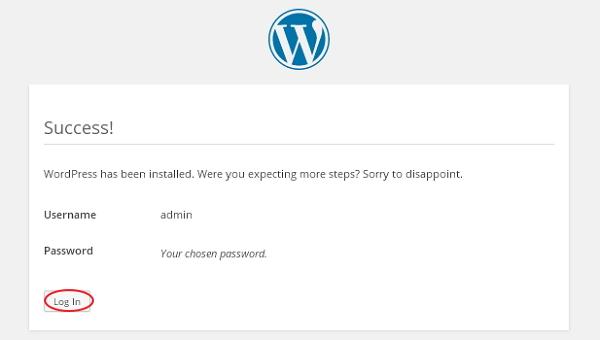
Вы можете просмотреть подробности имени пользователя и пароля, которые были добавлены в WordPress.
ЩелкнитеВход в системуКнопка.
Шаги (8) - После того, как вы нажмите войти, вы получите панель управления WordPress, как показано на рисунке ниже.
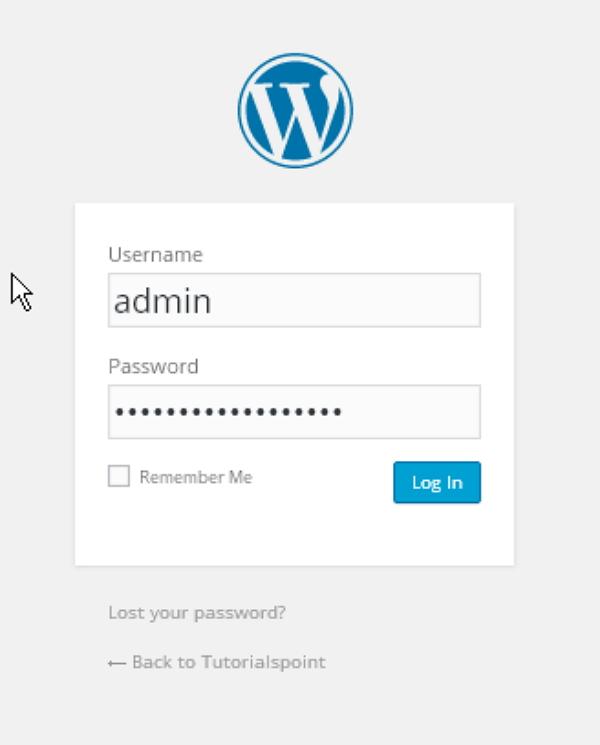
Введите имя пользователя и пароль, указанные в процессе установки (как показано на шаге 6), и нажмите«Вход»Кнопка.